وای فای تلویزیون سونی کجاست؟
برای اتصال تلویزیون سونی به اینترنت، ابتدا دکمه تنظیمات یا آچار را که در بالای ریموت کنترل قرار دارد فشار دهید تا منوی تنظیمات تلویزیون باز شود؛ سپس وارد بخش Network & Internet یا شبکه و اینترنت شوید و گزینه وایفای را فعال کنید تا تلویزیون شروع به جستجوی شبکههای اطراف کند. پس از نمایش لیست شبکهها، وایفای موردنظر خود را انتخاب کرده و با وارد کردن رمز عبور، اتصال به اینترنت برقرار میشود.
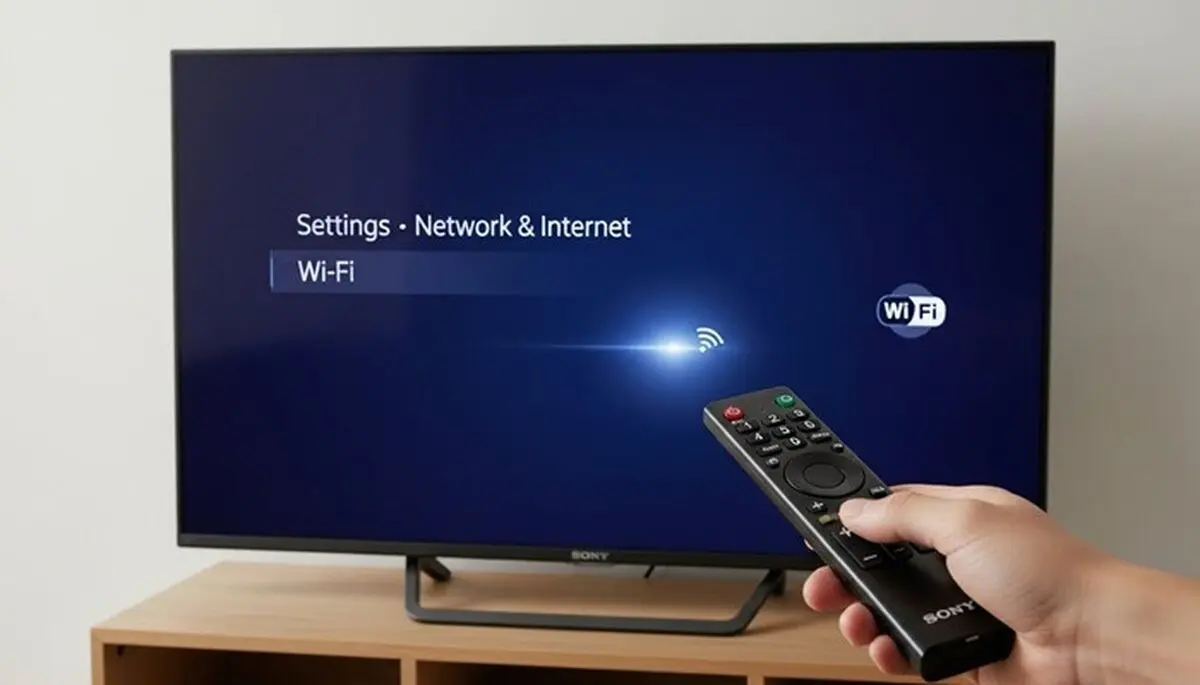
وای فای تلویزیون سونی کجاست؟
برای اتصال تلویزیون سونی به اینترنت، ابتدا دکمه تنظیمات یا آچار را که در بالای ریموت کنترل قرار دارد فشار دهید تا منوی تنظیمات تلویزیون باز شود؛ سپس وارد بخش Network & Internet یا شبکه و اینترنت شوید و گزینه وایفای را فعال کنید تا تلویزیون شروع به جستجوی شبکههای اطراف کند. پس از نمایش لیست شبکهها، وایفای موردنظر خود را انتخاب کرده و با وارد کردن رمز عبور، اتصال به اینترنت برقرار میشود. در تلویزیونهایی که منوی انگلیسی دارند، این مسیر بهصورت Setting > Network & Connection > Built-In Wi-Fi است و ادامه مراحل دقیقاً مشابه انجام میشود.
|
جعبهابزار اتصال به اینترنت در تلویزیونهای سونی (Sony BRAVIA) |
|||||
|
روش اول: اتصال بیسیم (Wi-Fi) |
نکته: اگر از اینترنت موبایل استفاده میکنید، ابتدا Hotspot گوشی را روشن کنید. |
||||
|
روش دوم: اتصال سیمی (LAN) |
|
||||
|
اگر وصل نشد چه کنیم؟(مشکل شایع در سونی) |
مشکل: تلویزیون به مودم وصل است اما اینترنت ندارد؟راه حل طلایی: به احتمال 99٪ ساعت و تاریخ تلویزیون شما تنظیم نیست. |
||||
|
مزایای اتصال تلویزیون به اینترنت؟ |
|
نحوه وصل کردن تلویزیون سونی به وای فای
- دکمه تنظیمات (آچار) بالا و سمت راست ریموت کنترل را فشارد دهید
- منوی "تنظیمات" تلویزیون را باز کنید
- در منوی باز شده گزینه " شبکه و اینترنت" را انتخاب نمایید
- وای-فای را روشن و کمی صبر کنید
- لیستی از شبکههای موجود نمایش داده میشود
- شبکه مورد نظر را انتخاب
- رمز عبور را وارد کنید تا اتصال برقرار شود.
مراحل اتصال تلویزیون سونی به اینترنت در منوی انگلیسی تلویزیون به ترتیب Setting > Network & Connection > Bilt-In Wi-Fi میباشد، پس از آن اتصال را برای شبکه اینترنت خانگی خود را انجام دهید

رفع مشکل وصل نشدن تلویزیون سونی به وای فای
در صورتی که پس از انجام مراحل بالا اتصال انجام نشد و نتوانستید به اینترنت متصل شوید، با استفاده از تغییر زمان و تاریخ یا موقعیت مکانی تلویزیون میتوانید این مشکل را حل کنید. در بیشتر موارد دلیل وصل نشدن تلویزیون سونی به وای-فای تنظیم نبودن زمان و ساعت تلویزیون میباشد، برای تغییر آن به صورت زیر عمل کنید.
- ابتدا وارد منوی تنظیمات "Setting" تلویزیون شوید
- از میان گزینههای موجود سیستم یا همان "System" را انتخاب نمایید
- اکنون روی گزینه زمان و تاریخ "Date & Time" ضربه بزنید
- حالت تنظیمات اتوماتیک این بخش را غیر فعال نمایید
- سپس به صورت دستی زمان "Time" و تاریخ "Date" را در حالت درست و به روز قرار دهید
اتصال وای فای به صورت خودکار انجام میشود، اما اگر همچنان متصل نشدید مراحل بالا را برای اتصال به شبکه وای-فای دوباره انجام دهید. اگر قصد خرید تلویزیون 55 اینچ 4K را دارید، اتصال آسان و پایدار تلویزیون به اینترنت یکی از مهمترین معیارهایی است که باید به آن توجه کنید. تلویزیونهای هوشمند امروزی با بهرهگیری از وایفای پرسرعت، امکان تماشای محتوای آنلاین با کیفیت 4K، استفاده از سرویسهایی مانند فیلیمو، نماوا و یوتیوب، بهروزرسانی نرمافزاری و اتصال موبایل به تلویزیون را فراهم میکنند.

اتصال تلویزیون سونی به اینترنت با کابل
در روش اتصال تلویزیون سونی به اینترنت با کابل کاربران میتوانند از پورت LAN دستگاه استفاده نمایند و از این طریق به شبکه اینترنت متصل شوید. همچنین امکان استفاده از دانگلهای وای-فای را دارید. به طور کلی روش اتصال بیسیم بسیار ساده و بی دردسرتر میباشد، اما اگر تلویزیون شما قدیمی است یا امکان اتصال بیسیم را ندارید استفاده از کابل میتواند روش جایگزین و متناسبی باشد. مطابق نظر سایت sony:
Connect an LAN (ethernet) cable into the LAN port on the router and on the back of the TV.
If there is no open ethernet port on the router, you will need a hub device to connect the TV to your modem.یک کابل LAN (اترنت) را به پورت LAN روی روتر و پشت تلویزیون وصل کنید.اگر پورت اترنت خالی روی روتر وجود ندارد، برای اتصال تلویزیون به مودم خود به یک دستگاه هاب نیاز خواهید داشت.
نکات مهم در اتصال تلویزیون به اینترنت
علاوه بر شبکه اینترنت خانگی شما میتوانید از اینترنت موبایل نیز برای ایجاد اتصال تلویزیون به وای-فای استفاده نمایید. ابتدا اینترنت موبایل و سپس نقطه اتصال را روشن کنید، اکنون نام اینترنت شما در لیست وای-فایهای تلویزیون ظاهر میشود. شبکه مورد نظر را انتخاب و رمز عبور را وارد کنید تا اتصال ایجاد گردد. این روش برای انتقال محتوای تلویزیون و اتصال دو دستگاه به شبکه Wi-Fi مشترک کاربردی و ساده میباشد.
پس از اتصال تلویزیون سونی به وای-فای کارکردهای متنوعی هچون موارد زیر در اختیار شما قرار میگیرد:
- وب گردی: استفاده از مرورگر وب، دسترسی به سایتهای مختلف و دریافت محتوای آنلاین.
- بازی و گیمینگ: ایجاد اتصال بیسیم، متصل کردن کنسولهای بازی و اجرا بازیهای آنلاین.
- امکانات هوشمند: دسترسی به خدمات و قابلیتهای هوشمند تلویزیون سونی و استفاده از آنها.
- دانلود برنامه: نرم افزار تلویزیون را بروزرسانی کنید، برنامههای مورد علاقه را دانلود و نصب نمایید.
- اتصال بیسیم: با ایجاد اتصال اینترنت مشترک دستگاههای هوشمند مانند موبایل را به تلویزیون متصل کنید و از این طریق محتوا را به نمایشگر انتقال دهید و پخش نمایید.
- سرویسهای آنلاین: اشتراک پلتفرمهای آنلاین را تهیه کنید و محتوای مورد علاقهتان را در ابعاد بزرگ با کیفیت مطلوب تماشا نمایید.
مطابق نظر سایت baneeit در مورد سیستم عامل تلویزیون ها:
سیستم عامل تلویزیون به عنوان مغز دستگاه، نقش بسیار حیاتی در تجربه کاربری و عملکرد کلی تلویزیون دارد. این سیستمها به کاربران امکان میدهند تا به سادگی به محتوای مورد علاقه خود دسترسی داشته باشند، از برنامههای تلویزیونی گرفته تا ویدیوها، بازیها، وبگردی، و بسیاری از امکانات دیگر.

جمع بندی
در این مطلب روشهای اتصال سیمی و بیسیم جهت متصل کردن تلویزیون سونی به وای-فای و کاربردهای اتصال تلویزیون به اینترنت را برای شما بیان نمودهایم که در نتیجه آن میتوان گفت: روش بیسیم بسیار ساده و سریع است و بدون پیچیدگی یا کابلهای اضافه دسترسی گسترده کاربر به فضای آنلاین را ایجاد میکند. روش سیمی نیز برای تلویزیونهای قدیمی سونی جایگزین مناسبی است و کاربری تقریبا مشابه را در اختیار مخاطبان قرار میدهد.